Bấm một lần.
Bấm nút trắng để thử quy trình đọc chỉ số. App sẽ cắt vùng số, nhận diện từng chữ số rồi kiểm tra kết quả.
Ghi một đồng hồ
trong bốn bước.
Cuộn xuống để xem màn hình app thay đổi qua từng bước.
-
Trước tiên,
chọn đồng hồ.App lấy vị trí một lần rồi liệt kê các đồng hồ trong bán kính 15 m, gần nhất ở trên. Chưa có thì thêm ngay tại chỗ.
-
Sau đó,
chụp mặt số.Đưa dãy số vào giữa khung. Chỗ tối thì bật đèn, ảnh có sẵn thì chọn từ thư viện.
-
Rồi AI
đọc từng số.Ba bước hiện ngay trên màn hình: cắt khung mặt đồng hồ, đọc từng chữ số, kiểm tra lại.
-
Cuối cùng,
bấm lưu.Số đúng thì bấm “Chính xác, lưu”. Lệch một ô thì sửa tay hoặc đọc to cho app gõ giúp.
Mã KH KH-0215 · cách 6 m
Đồng hồ: 45/12 Lê Văn Sỹ, TP.HCM
Mã KH KH-0216 · cách 9 m
Đồng hồ: 45/14 Lê Văn Sỹ, TP.HCM
Mã KH KH-0221 · cách 14 m
Đồng hồ: 45/18 Lê Văn Sỹ, TP.HCM
Đang chờ đồng bộ
Chào bạn,
hôm nay đã đọc 23 đồng hồ
Mã KH KH-0215 · 45/12 Lê Văn Sỹ, TP.HCMĐổi
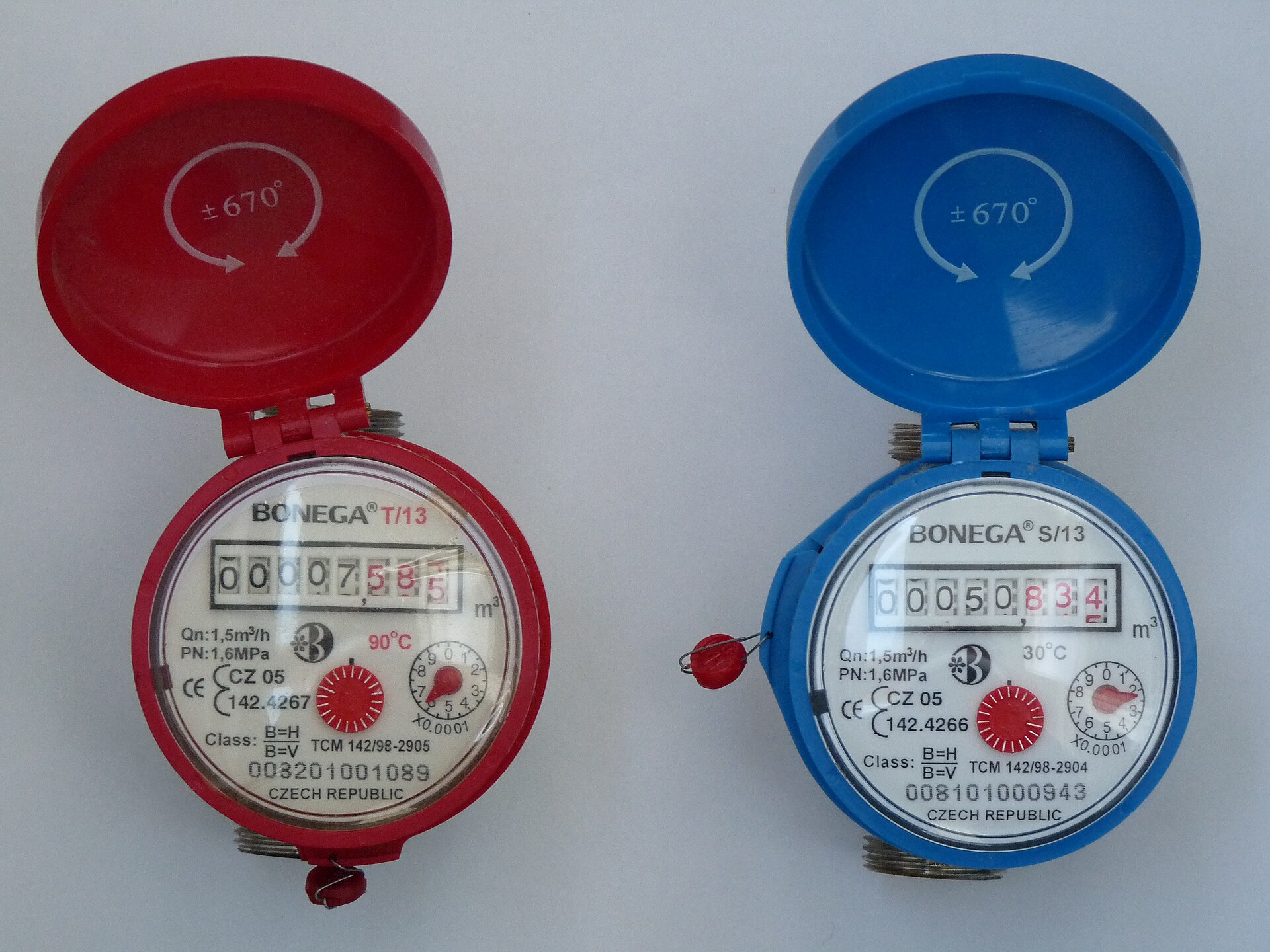
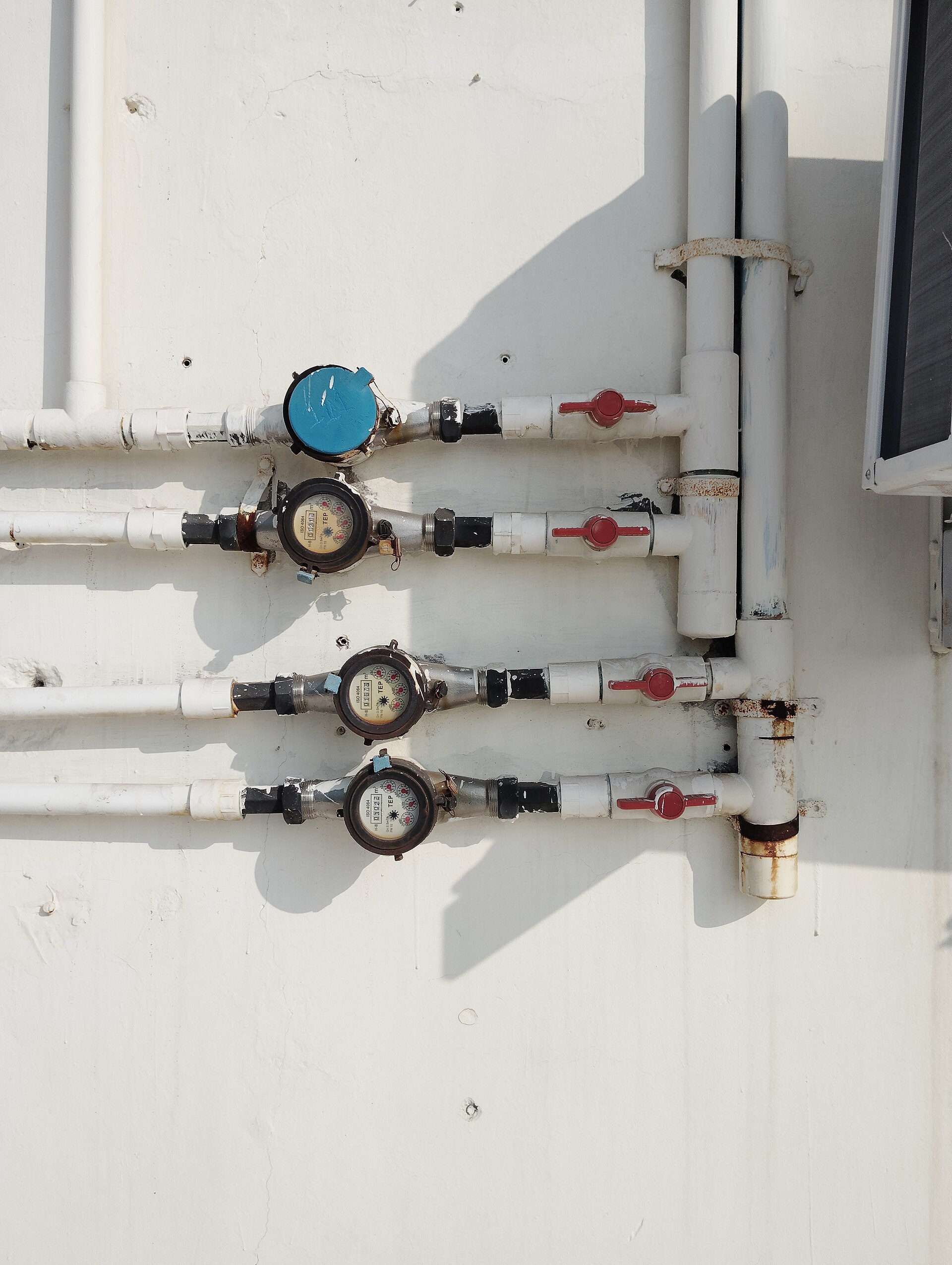
Ô đen đếm khối,
ô đỏ đếm lẻ.
eMeterVN đọc phần nguyên ở ô đen và phần lẻ ở ô đỏ, rồi ghép thành chỉ số theo đơn vị m³.
Nước còn chảy, ô đỏ cuối cùng còn quay.
Nhỏ mà có võ.
Các chức năng cần dùng trong một ca ghi chỉ số.
Đồng hồ trong 15 m
Vị trí chỉ lấy khi bạn bấm chọn.
Đọc cả phần lẻ
Đọc cả ba ô đỏ sau dấu chấm.
Mất sóng vẫn ghi
Bản ghi lưu ngay trên máy, có mạng là tự gửi lên máy chủ.
Sửa số bằng giọng nói
Đọc “không không một hai tám phẩy bốn năm”, app tự gõ.
Xuất ra Excel
File Excel chỉ gồm lịch sử ghi số của bạn.
Xem lại 7 ngày
Mỗi ngày đọc bao nhiêu đồng hồ, nhìn cột là biết.
Biết rõ từng bản ghi
Chờ, đã sửa hay đã đồng bộ: nhìn màu là hiểu.
Một ứng dụng,
hai người dùng.
Nhân viên ghi số
Trang chủ hiển thị số đồng hồ đã đọc và số bản ghi đang chờ đồng bộ trong ngày. Từ thanh điều hướng, nhân viên có thể xem lịch sử, tìm khách hàng và sửa bản ghi.
Khách hàng dùng nước
Mục “Nước của tôi” hiện chỉ số mới nhất và lịch sử sử dụng, ngay khi đơn vị cấp nước liên kết hợp đồng với tài khoản của bạn.
Bạn hỏi,
giọt nước đáp.
Không có mạng thì có ghi số được không?
AI đọc sai một ô thì làm sao?
Chụp thế nào để AI dễ đọc đúng?
App dùng vị trí của tôi khi nào?
Đồng hồ chưa có trong danh sách?
Có chọn ảnh từ thư viện được không?
Làm sao xuất dữ liệu ra Excel?
Khách hàng dùng app để làm gì?
Tải về,
chụp thử.
Cài eMeterVN rồi đăng nhập: khách hàng dùng email hoặc Google, nhân viên dùng tài khoản do đơn vị cấp nước cấp. Bạn có thể bấm thử màn hình chính của app ngay trên trang này.
Chào bạn,
hôm nay đã đọc 24 đồng hồ